
8.0 KiB
Встановлення драйвера на Ubuntu для Intel RealSense R200
Цей навчальний посібник має на меті надати інструкції щодо встановлення драйвера камери Intel RealSense R200 у середовищі Linux, так щоб зібрані зображення можна було доступити через систему робототехніки (ROS). Голова камери RealSense R200 зображена нижче:
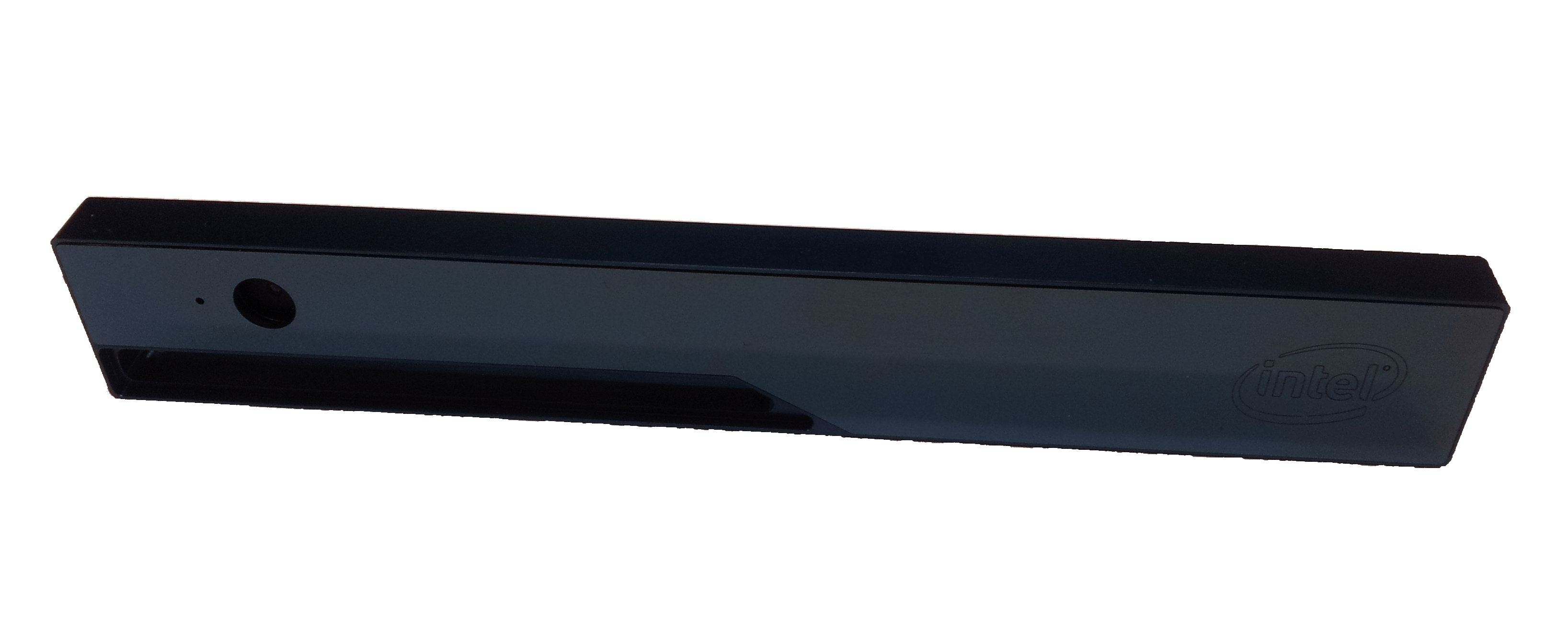
Встановлення пакету драйвера виконується на операційній системі Ubuntu, яка працює як гостьова ОС у Virtual Box. Специфікації хост-комп'ютера, на якому запущено Virtual Box, самого Virtual Box та гостьової системи подано нижче:
- Операційна система хоста: Windows 8
- Процесор: Intel(R) Core(TM) i7-4702MQ CPU @ 2.20GHz
- Віртуальний ящик: Oracle VM. Версія 5.0.14 r105127
- Розширення: Встановлено пакет розширень для VirtualBox (необхідно для підтримки USB3)
- Операційна система гостя: Linux - Ubuntu 14.04.3 LTS
У наведеному порядку, в першій частині показано, як встановити Ubuntu 14.04 як гостьову операційну систему в Virtual Box. У другій частині показано, як встановити ROS Indigo та драйвер камери. Додатково часто вживані вирази мають наступне значення:
- Virtual Box (VB): Програма, яка запускає різні віртуальні машини. У цьому випадку Oracle VM.
- Віртуальна машина (VM): Операційна система, яка працює в Virtual Box як гостьова система. У цьому випадку Ubuntu.
Встановлення Ubuntu 14.04.3 LTS в Virtual Box
- Створіть нову віртуальну машину (VM): Linux 64-Bit.
- Завантажте файл iso з Ubuntu 14.04.3 LTS: (ubuntu-14.04.3-desktop-amd64.iso).
- Установка Ubuntu:
- Під час процедури встановлення залиште непозначеними наступні дві опції:
- Завантажувати оновлення під час встановлення
- Встановити це програмне забезпечення третьої сторони
- Під час процедури встановлення залиште непозначеними наступні дві опції:
- Після встановлення можливо знадобиться увімкнути VirtualBox для відображення Ubuntu на всьому робочому столі:
- Запустіть віртуальну машину Ubuntu та увійдіть у систему. Натисніть на меню Devices->Insert Guest Additions CD image на панелі інструментів VirtualBox.
- Натисніть Run і введіть пароль у вікнах, які з'являться в Ubuntu.
- Зачекайте, поки завершиться встановлення, а потім перезапустіть систему. Тепер систему можна відображати на всьому робочому столі.
- Якщо в Ubuntu з'явиться вікно, яке запитує про оновлення, відхиліть оновлення на цьому етапі.
- Увімкніть контролер USB 3 в Virtual Box:
- Вимкнути віртуальну машину
- Перейдіть до налаштувань віртуальної машини у меню вибору USB і оберіть: "USB 3.0(xHCI)". Це можливо лише у випадку, якщо ви встановили пакет розширення для віртуальної машини Virtual Box.
- Запустіть віртуальну машину знову.
Встановлення ROS Indigo
- Follow instructions given at ROS indigo installation guide:
- Встановити версію Desktop-Full.
- Виконайте кроки, описані в розділах "Ініціалізація rosdep" та "Налаштування середовища".
Встановлення драйвера камери
-
Встановіть Git
sudo apt-get install git -
Завантажте та встановіть драйвер:
-
Клонувати репозиторій RealSense_ROS:
git clone https://github.com/bestmodule/RealSense_ROS.git
-
-
Дотримуйтеся інструкцій, наведених тут.
-
Натисніть кнопку "Enter", коли з'явиться питання про встановлення наступних пакетів:
Intel Low Power Subsystem support in ACPI mode (MFD_INTEL_LPSS_ACPI) [N/m/y/?] (NEW)Intel Low Power Subsystem support in PCI mode (MFD_INTEL_LPSS_PCI) [N/m/y/?] (NEW)Dell Airplane Mode Switch driver (DELL_RBTN) [N/m/y/?] (NEW) -
Повідомлення про помилку, яке може з'явитися в кінці процесу встановлення, не повинно призводити до неполадок драйвера:
rmmod: ERROR: Module uvcvideo is not currently loaded
-
-
Після завершення встановлення перезавантажте віртуальну машину.
-
Тест драйвера камери:
- Підключіть камеру Intel RealSense до комп'ютера за допомогою кабелю USB3, який вставлено в роз'єм USB3 на комп'ютері.
- Натисніть на Пристрої->USB-> Intel Corp Intel RealSense 3D Camera R200 у меню панелі Virtual Box, щоб переслати підключення USB камери в віртуальну машину.
- Виконайте файл [розпакованої теки]/Bin/DSReadCameraInfo:
-
Якщо з'явиться наступне повідомлення про помилку, відключіть камеру (фізично від'єднайте USB-кабель від комп'ютера). Підключіть його знову + Натисніть на Пристрої->USB-> Intel Corp Intel RealSense 3D Camera R200 у меню панелі Virtual Box знову і виконайте знову файл [розпакованої теки]/Bin/DSReadCameraInfo.
DSAPI call failed at ReadCameraInfo.cpp:134! -
Якщо драйвер камери працює і розпізнає камеру Intel RealSense R200, ви повинні побачити конкретну інформацію про камеру Intel RealSense R200.
-
-
Інсталяція та тестування ROS nodelet:
- Дотримуйтеся інструкцій з розділу "Установка", наведеного тут, щоб встановити ROS nodelet.
- Follow the instructions in the "Running the R200 nodelet" section given here, to test the ROS nodlet together with the Intel RealSense R200 camera head.
- Якщо все працює правильно, різні потоки даних з камери Intel RealSense R200 публікуються як ROS-теми.